選ぶ。
日本語のタグで
イメージを見つける。
銀髪笑顔水彩
Pick. Compose. Create.
PROMPICKS
約2,500種類の日本語タグから、
あなたの「描きたい」を組み立てる。
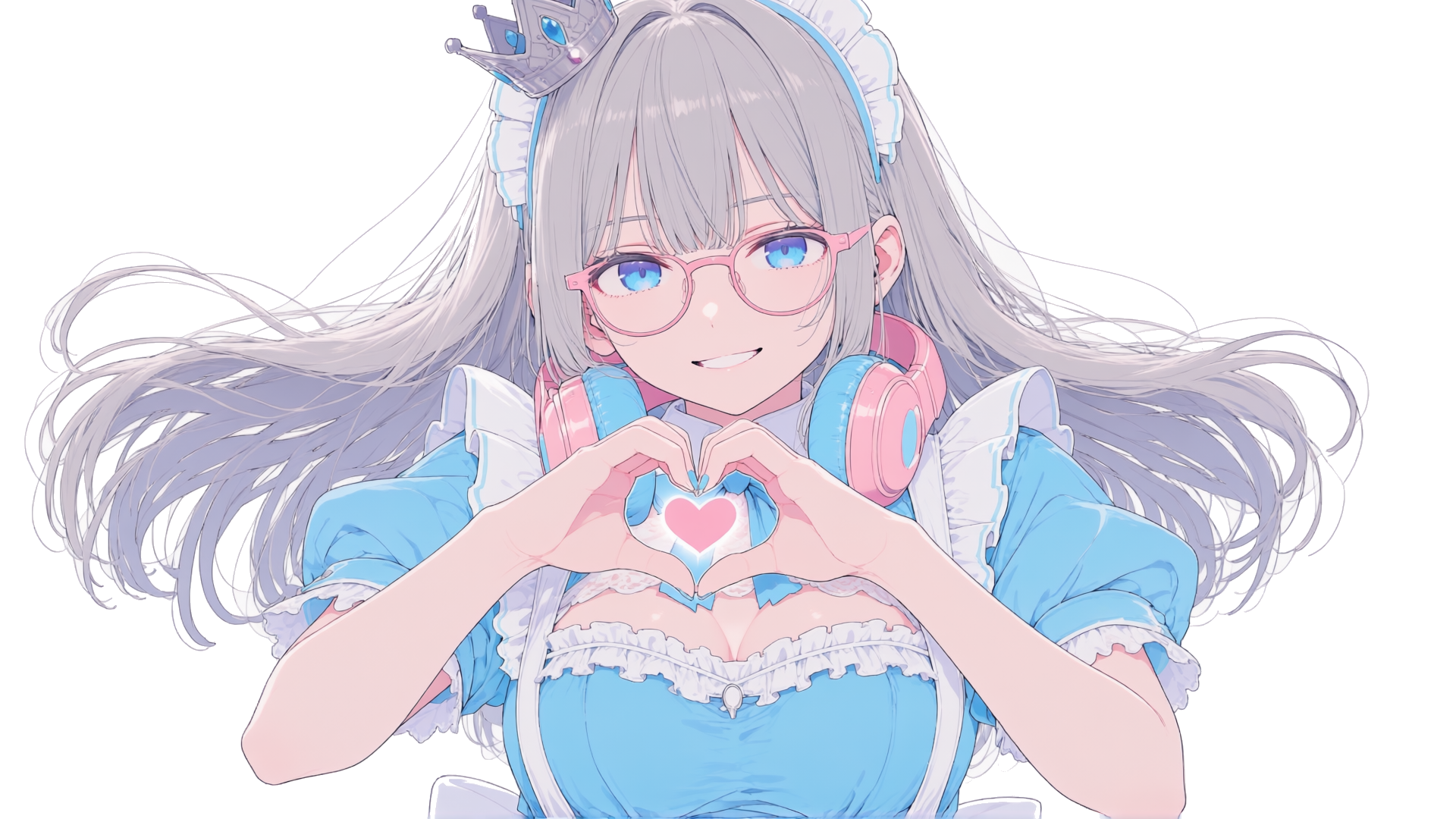
PROMPICKS(プロンピックス)は、日本語のタグを選んで英語のプロンプトを組み立てる、Windows用の画像生成サポートアプリです。
髪、表情、衣装、ポーズ、背景、画風。イメージに合う要素を選んだら、いつものComfyUIへ。言葉を一から考える時間を、組み合わせを楽しむ時間に。
画像生成は、接続したComfyUIで行います。ComfyUIと生成モデルは別途ご用意ください。
日本語のタグで
イメージを見つける。
選んだ要素を
英語のプロンプトへ。
silver hair, smile,
watercolorComfyUIへ送って、
生成した一枚を確認。
選ぶ、整える、試してみる。
その一連の操作を、ひとつの画面から。
一般向けのポジティブタグ2,326件と、ネガティブタグ127件。日本語・英語の検索とカテゴリーの絞り込みで、欲しい言葉にたどり着けます。
Base Pack 1.1.2 / アプリ v0.10.21時点。自動組み合わせは件数に含みません。
組み込みタグを英語の表現へ変換。選択した要素を画面で確認しながら、プロンプトを整えられます。
日本語名と英語プロンプトを自作タグに登録。気に入ったプロンプトは保存して、次の創作にも。
チェックポイント形式と分割モデル構成に対応。拡散モデル・テキストエンコーダー・VAEを選択し、標準分割ワークフローではLoRAを最大3個設定できます。
タグ、プロンプト、生成設定、プレビュー。
試行錯誤に必要なものを、すぐ手の届くところへ。
掲載画面:v0.10.21。画像をタップ・クリックすると拡大できます。
準備から生成、使いこなしまで。
はじめての方は、上から順に進めてください。
Windows 64ビット環境で、入手したポータブル版ZIPを任意のフォルダーにすべて展開し、PROMPICKS.exeを起動します。インストールやNode.jsの準備は不要です。
ZIPの中から直接実行せず、展開したフォルダー全体を保持してください。exeだけを別の場所へ移動しないでください。
http://127.0.0.1:8188です。ComfyUI・生成モデル・LoRAは同梱していません。必要なGPUとメモリは、使用モデル・画像サイズ・生成設定によって変わります。
自由入力は「プロンプトを追加…」へ。独自入力は自動翻訳されないため、英語で入力すると多くのモデルで扱いやすくなります。
大きなサイズや多い生成枚数は、VRAMと生成時間をより多く使います。メモリ不足のときは小さい設定から試してください。
詳細設定の「モデル形式」を「分割モデル」にして、使う系列を選びます。初期の分割モデル形式はANIMAです。別のモデルを使う場合は形式を変更してください。
| ファイル | 配置先 |
|---|---|
| チェックポイント | models/checkpoints/ |
| 拡散モデル | models/diffusion_models/ |
| テキストエンコーダー | models/text_encoders/ |
| VAE | models/vae/ |
| LoRA | models/loras/ |
ファイルを追加したらComfyUIを再起動し、PROMPICKSで接続し直します。拡散モデル・エンコーダー・VAEは、モデル配布元の案内に従って互換性のある組み合わせを選んでください。
「LoRA(分割モデル)」で最大3個を選択し、上から順に適用します。強度は−2〜2、初期値は1。「モデルのみ」または、対応するLoRAなら「モデル+CLIP」を選びます。
LoRAのトリガーワードはプロンプトに手動で追加してください。ファイル名を選択しても自動追加されません。
登録APIワークフローではLoRAをJSON側で設定し、アプリ側は「LoRAなし」にします。異なるモデル系列のLoRAは混用できない場合があります。
タグパネル右上の「+ カスタムタグ」から、日本語名と任意の英語プロンプトを登録できます。次回起動後も「自作タグ」カテゴリーに残ります。不要なタグは登録済みリストの「×」から削除できます。
「設定」では日本語/English、ライト/ダークを切り替えられます。好みの表示は次回起動後も引き継がれます。
テーマや用途別のタグ拡張パックは、今後別途配布予定です。配布時期・内容・価格は、決まり次第ご案内します。
packs/example/pack.jsonです。拡張パックはタグデータで、生成モデルやLoRAを追加するものではありません。本体の購入に将来のパックが含まれることを保証するものではありません。
起動中のPROMPICKSを終了し、新版ZIPを別のフォルダーへすべて展開してから起動してください。設定・保存済みプロンプト・自作タグは通常%APPDATA%/PROMPICKSに保存します。
旧版からは初回起動時に保存データを引き継ぎます。新版の保存先にデータがある場合は上書きしません。アプリのポータブル配布形式と、設定をUSBへ持ち運ぶことは別です。
「設定を初期化」は接続先・登録ワークフロー・生成設定を初期状態へ戻します。保存済みプロンプト、テーマ、拡張パックのON/OFFは残ります。
PROMPICKSの特徴をまとめた商品紹介画像。
画像を選ぶと、大きく表示できます。
本サイトは製品紹介と使い方の案内です。画像生成はWindowsのPROMPICKSアプリから、接続したComfyUIを使って行います。
ComfyUIと生成モデルを別途用意する必要があります。分割モデルでは、適合するエンコーダーとVAEも必要です。必要なGPU・メモリは使用モデルや生成設定によって変わります。
現在のPROMPICKSは画像生成用のアプリです。動画生成・動画編集には対応していません。
ComfyUIが起動していること、サーバーURLとポート番号が正しいことを確認してください。モデルを追加した場合はComfyUIを再起動し、PROMPICKSで再接続します。チェックポイント形式と分割モデル形式の選択も確認してください。
生成ボタン下のエラー内容と、ComfyUIのコンソールを確認します。モデル・エンコーダー・VAEの組み合わせを見直し、サイズと生成枚数を小さくしてください。必要なノードが不足している場合はComfyUIを更新します。
「エラー内容をコピー」で全文をコピーできます。エラーは「閉じる」か、再試行が成功するまで表示されます。
通常は%APPDATA%/PROMPICKSです。「設定」で現在の保存場所を確認できます。生成時は指定したComfyUIサーバーへプロンプトと生成設定を送信します。詳しくはアプリ同梱のPRIVACY.txtをご確認ください。
PROMPICKS Windows / Portable
¥1,500
販売状況・利用条件は、BOOTHの商品ページでご確認ください。